备份自己的 .library,带走整份收藏
认识 Chrome 本机库、资料夹库与手动 .library 备份。在换机或移除外挂前,先把完整收藏留在自己手上。
收藏预设保存在目前 Chrome 个人资料
SREFLY 的预设收藏库使用目前 Chrome 个人资料中的 IndexedDB。不同个人资料有各自的储存空间,因此换到另一个 Chrome 个人资料,不会自动看到原本的收藏。
它是本机优先的工具,不需要 SREFLY 桌面程式或本机伺服器。首次启用需要验证 Email,试用期间需定期连线确认。目前也没有自动云端同步。请不要把 Chrome 帐号同步视为收藏备份。
资料夹库让原档有明确的位置
管理介面可建立、开启或切换资料夹资料库。选用这种方式时,原档放在你授权的资料夹,Chrome 保留本机快取。使用者需要透过浏览器授权资料夹存取。
资料夹库仍需要自己的备份安排。不要任意移动、删除其中的内部档案;若要搬移或保存另一份副本,保留完整资料夹结构。
换机前先汇出,再确认新环境能读取
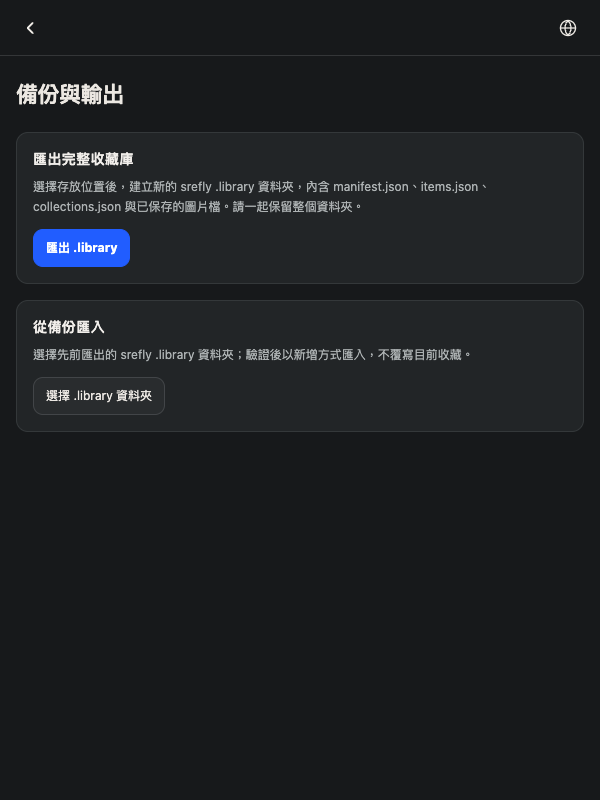
操作步骤:侧边栏开启「设定」,进入「备份与输出」,选择「汇出 .library」,再授权保存位置。等待完成状态后,保留整份输出内容。还原时选择汇入入口,选取完整备份,核对预览后依画面确认。
在外挂的「设定 → 备份与输出」汇出完整 .library 资料夹,保留内部档案。在新的 Chrome 个人资料或新的电脑上,再透过汇入流程载入。
搬移完成后,先抽查几笔图片、Prompt、标签与收藏集,确认内容可以查看,再处理旧环境。备份是手动操作,不会替你自动保留每一个历史版本。
移除外挂之前,先留下可用的备份
删除 Chrome 个人资料、清除网站储存资料或移除外挂,都可能影响本机收藏。先备份,并确认备份完整;有一个看得到的汇出档案,不等于已经确认它能成功还原。
如果某份收藏只保留来源连结、没有保存媒体副本,离线时可能无法查看,来源下架后也可能失效。需要长期保存的素材,应确认是否有可用副本,以及你是否有权保存与使用。
需要安装或使用协助?前往支援中心 →