SREFLY FOR CHROME
第一次使用 SREFLY。
从第一张收藏到第一份备份,照着七个步骤建立自己的工作库。
以下教学使用真实外挂介面与示范收藏,从安装与 Email 验证开始,逐步建立自己的工作库。
1. 取得与安装外挂
在桌面 Chrome 安装 SREFLY,完成后从工具列的扩充功能选单钉选外挂。Chrome Web Store 安装连结将于安装说明页提供。
2. 验证 Email,开始 30 天试用
在外挂输入 Email,主动要求寄送验证码,再输入信件内的 8 位数验证码。首次成功验证后起算 30 天;同一 Email 重新安装会接续原期限。
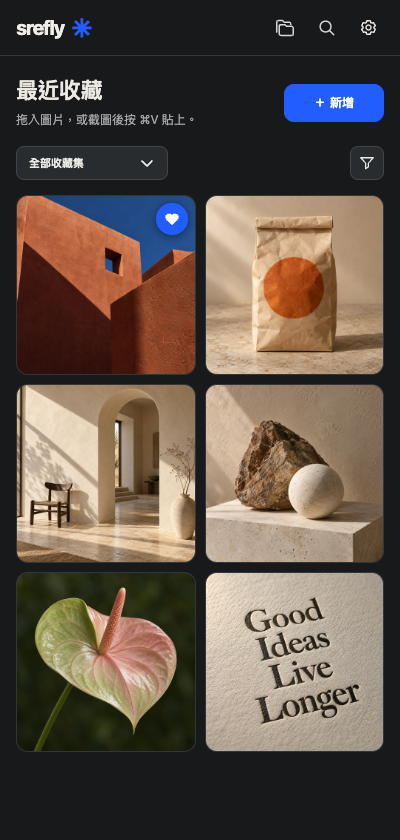
3. 打开侧边栏,收藏第一张图
从 Chrome 工具列开启 srefly。对网页图片按右键,选择 srefly 收藏入口;也能在侧边栏按「新增」,手动加入图片或文字。保存后确认图片是否有成功保存的副本,或只保留来源连结。
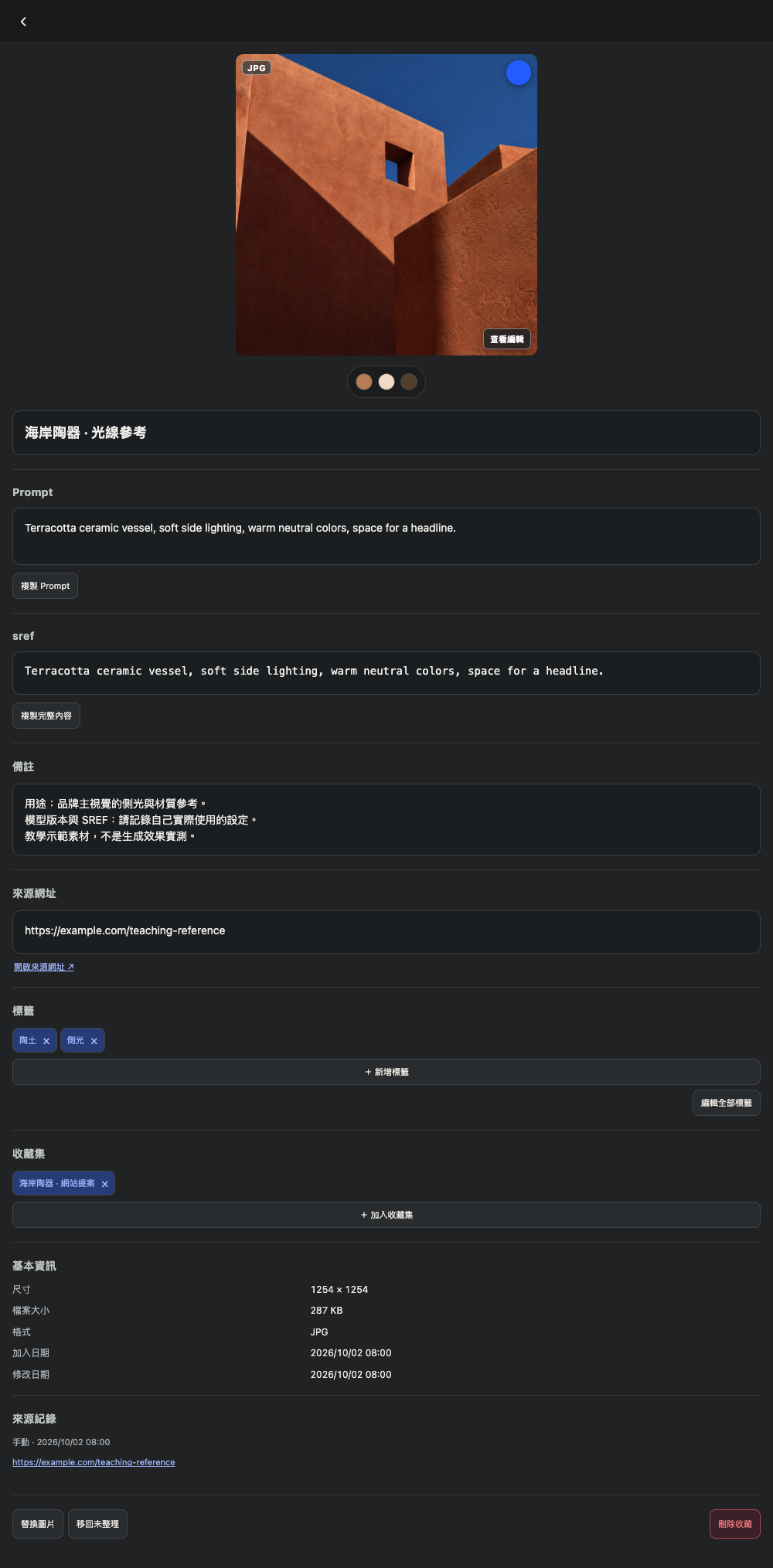
4. 补上 Prompt、SREF 与来源
点开收藏详情,填入自己使用的 Prompt、已有的 SREF 参考值、来源网址与备注。不必一次填完;SREFLY 不会从图片反推原始 Prompt,也不会自动产生风格代码。
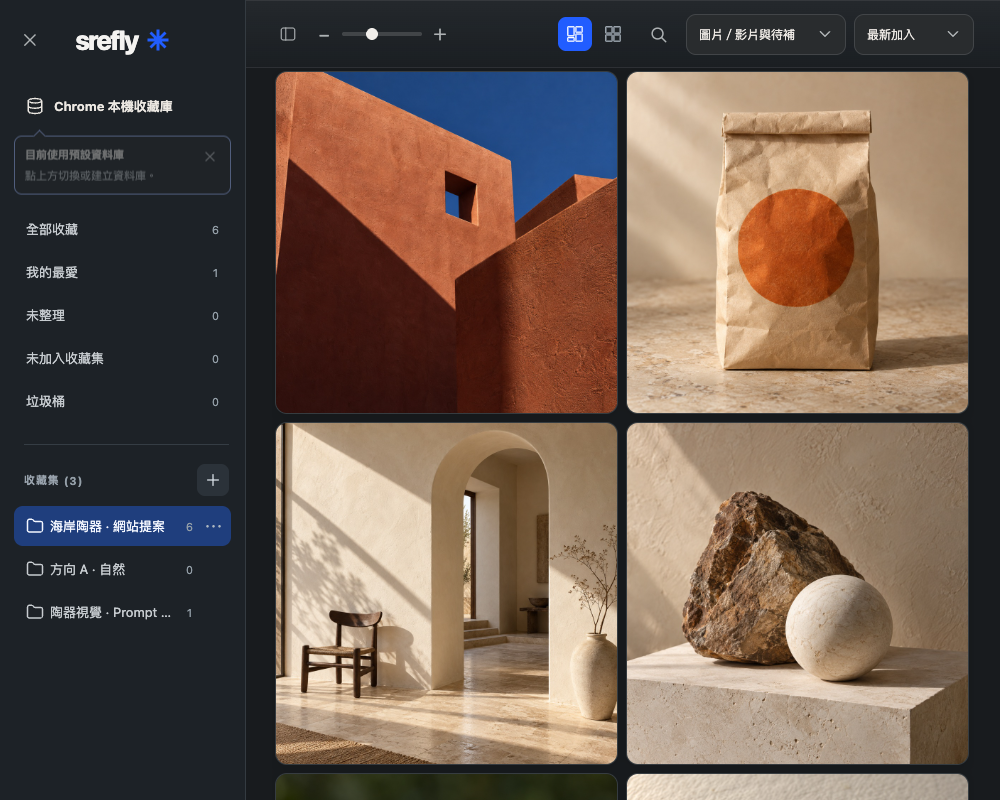
5. 建立收藏集,用标签找回灵感
从管理介面建立专案收藏集,例如「品牌提案」。把相关收藏加入其中,再用「陶土」「暖色」「留白」等少量一致的标签描述特征。同一份收藏可以加入多个收藏集;批次整理前先确认选取项目。
6. 搜寻、查看,再复制重用
在收藏库输入标题、Prompt 或自己留下的关键字,搭配收藏集与内容筛选缩小范围。找到收藏后先查看内容,再复制 Prompt 或 SREF 到创作工具;实际生成仍在你选用的工具完成。
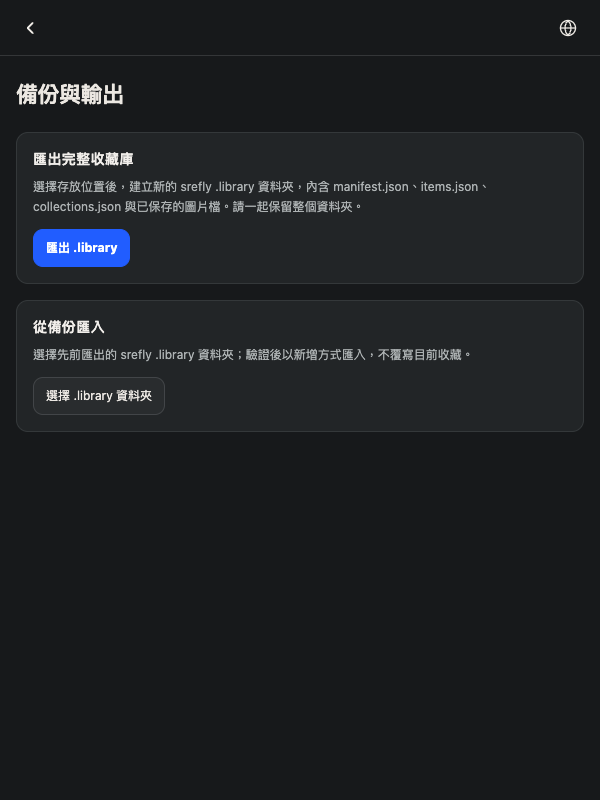
7. 汇出备份,确认能还原
在侧边栏「设定 → 备份与输出」汇出完整 .library 备份,保留所有内部档案。在新的测试环境汇入,抽查图片、文字、标签与收藏集。确认可还原后,再处理旧环境;Email 验证不会自动恢复本机收藏。