SREFLY FOR CHROME
第一次使用 SREFLY。
從第一張收藏到第一份備份,照著七個步驟建立自己的工作庫。
以下教學使用真實外掛介面與示範收藏,從安裝與 Email 驗證開始,逐步建立自己的工作庫。
1. 取得與安裝外掛
在桌面 Chrome 安裝 SREFLY,完成後從工具列的擴充功能選單釘選外掛。Chrome Web Store 安裝連結將於安裝說明頁提供。
2. 驗證 Email,開始 30 天試用
在外掛輸入 Email,主動要求寄送驗證碼,再輸入信件內的 8 位數驗證碼。首次成功驗證後起算 30 天;同一 Email 重新安裝會接續原期限。
3. 打開側邊欄,收藏第一張圖
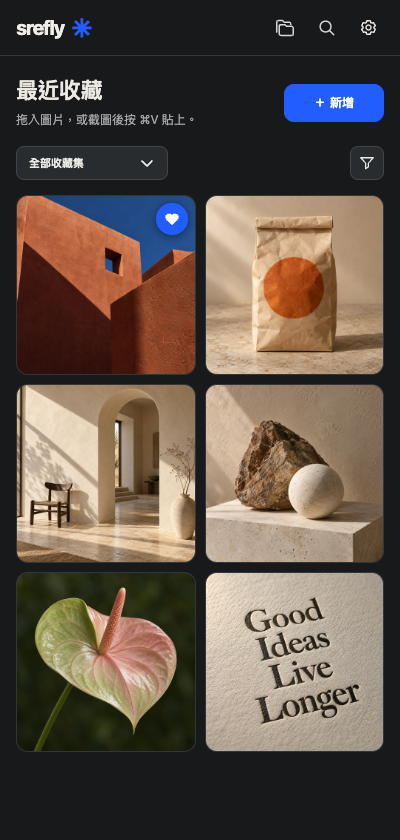
從 Chrome 工具列開啟 srefly。對網頁圖片按右鍵,選擇 srefly 收藏入口;也能在側邊欄按「新增」,手動加入圖片或文字。保存後確認圖片是否有成功保存的副本,或只保留來源連結。
4. 補上 Prompt、SREF 與來源
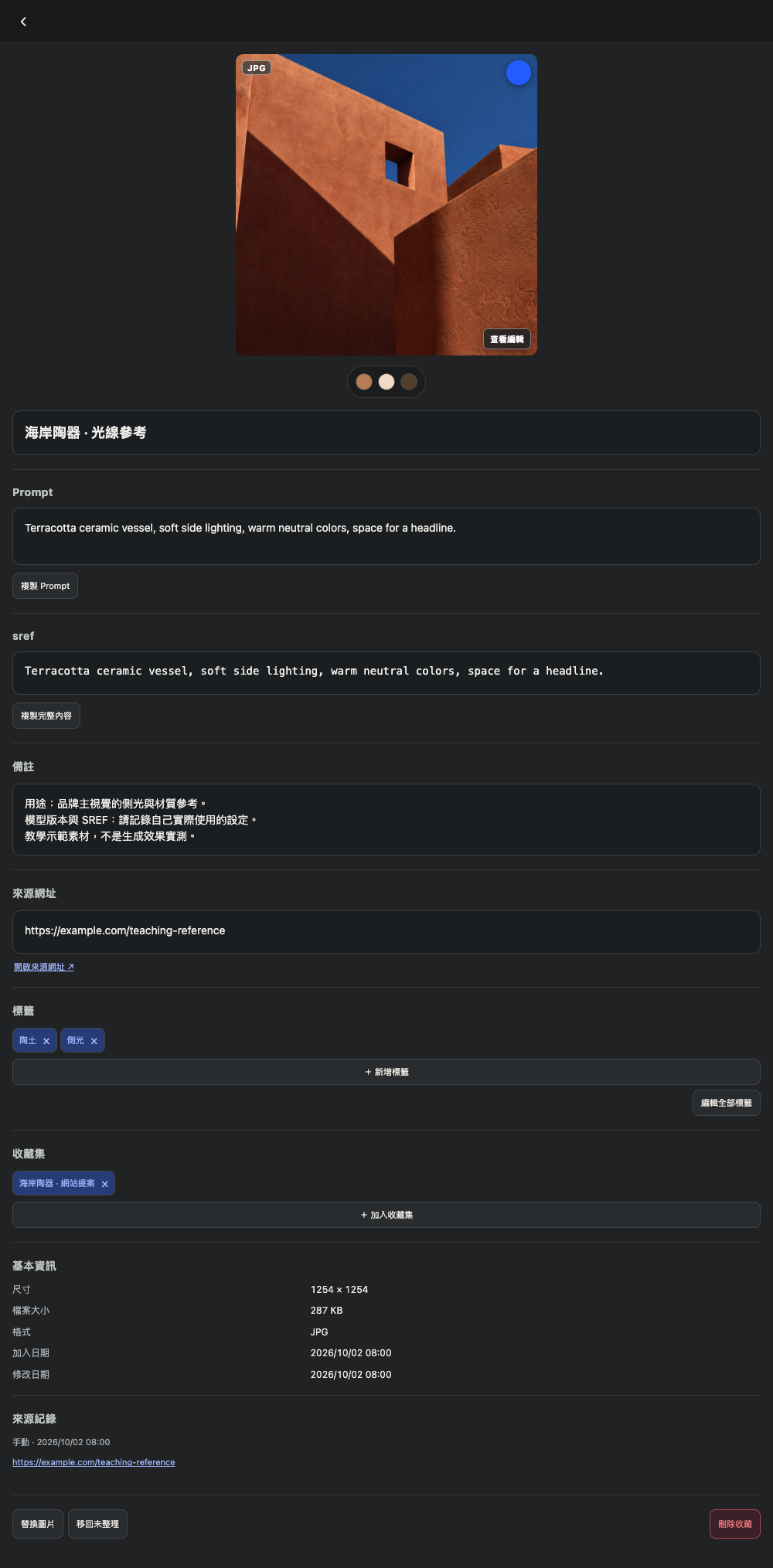
點開收藏詳情,填入自己使用的 Prompt、已有的 SREF 參考值、來源網址與備註。不必一次填完;SREFLY 不會從圖片反推原始 Prompt,也不會自動產生風格代碼。
5. 建立收藏集,用標籤找回靈感
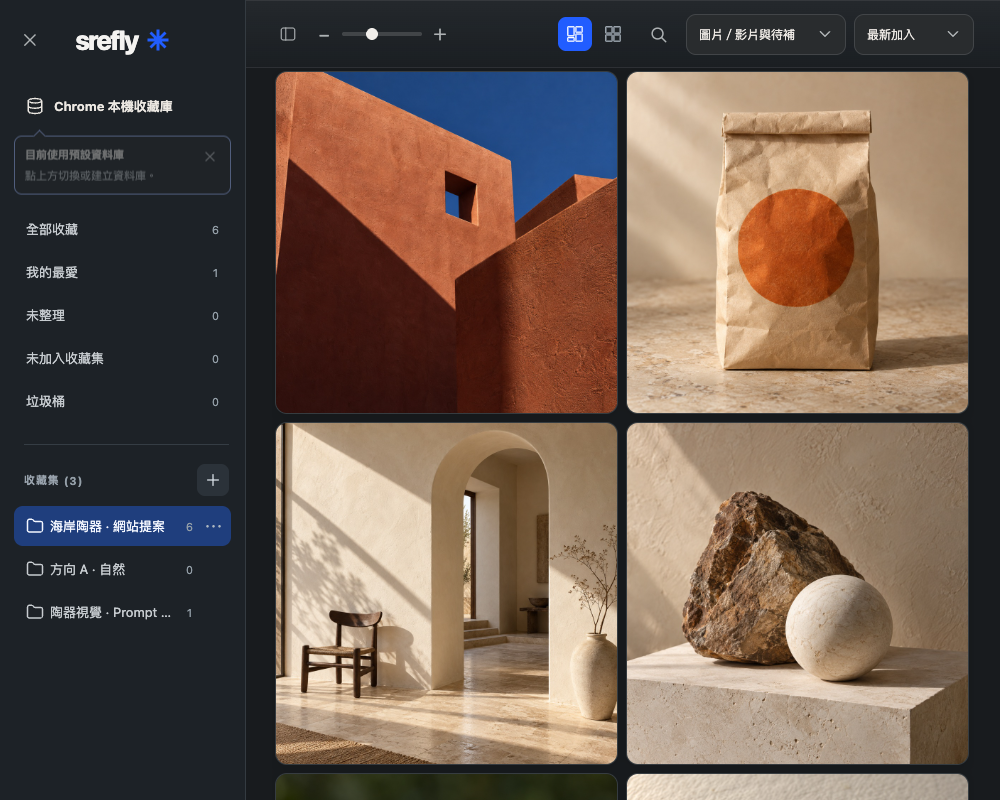
從管理介面建立專案收藏集,例如「品牌提案」。把相關收藏加入其中,再用「陶土」「暖色」「留白」等少量一致的標籤描述特徵。同一份收藏可以加入多個收藏集;批次整理前先確認選取項目。
6. 搜尋、查看,再複製重用
在收藏庫輸入標題、Prompt 或自己留下的關鍵字,搭配收藏集與內容篩選縮小範圍。找到收藏後先查看內容,再複製 Prompt 或 SREF 到創作工具;實際生成仍在你選用的工具完成。
7. 匯出備份,確認能還原
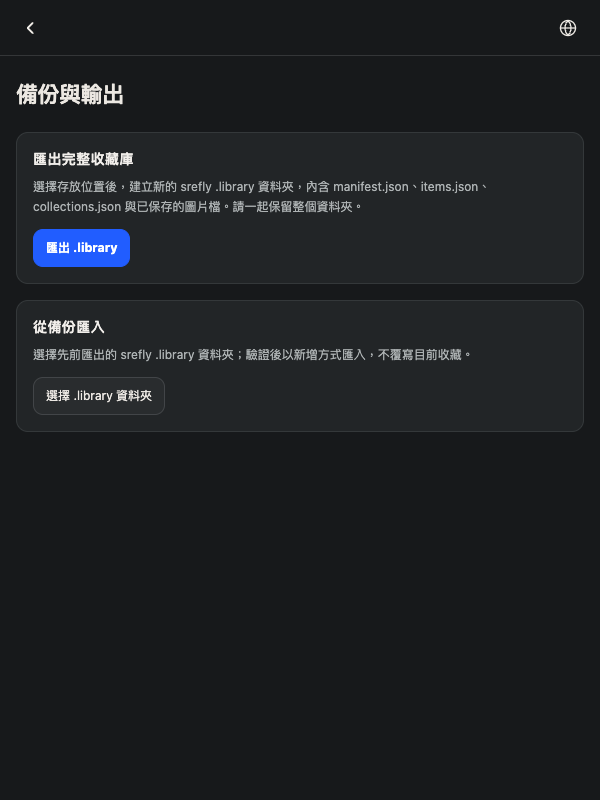
在側邊欄「設定 → 備份與輸出」匯出完整 .library 備份,保留所有內部檔案。在新的測試環境匯入,抽查圖片、文字、標籤與收藏集。確認可還原後,再處理舊環境;Email 驗證不會自動恢復本機收藏。