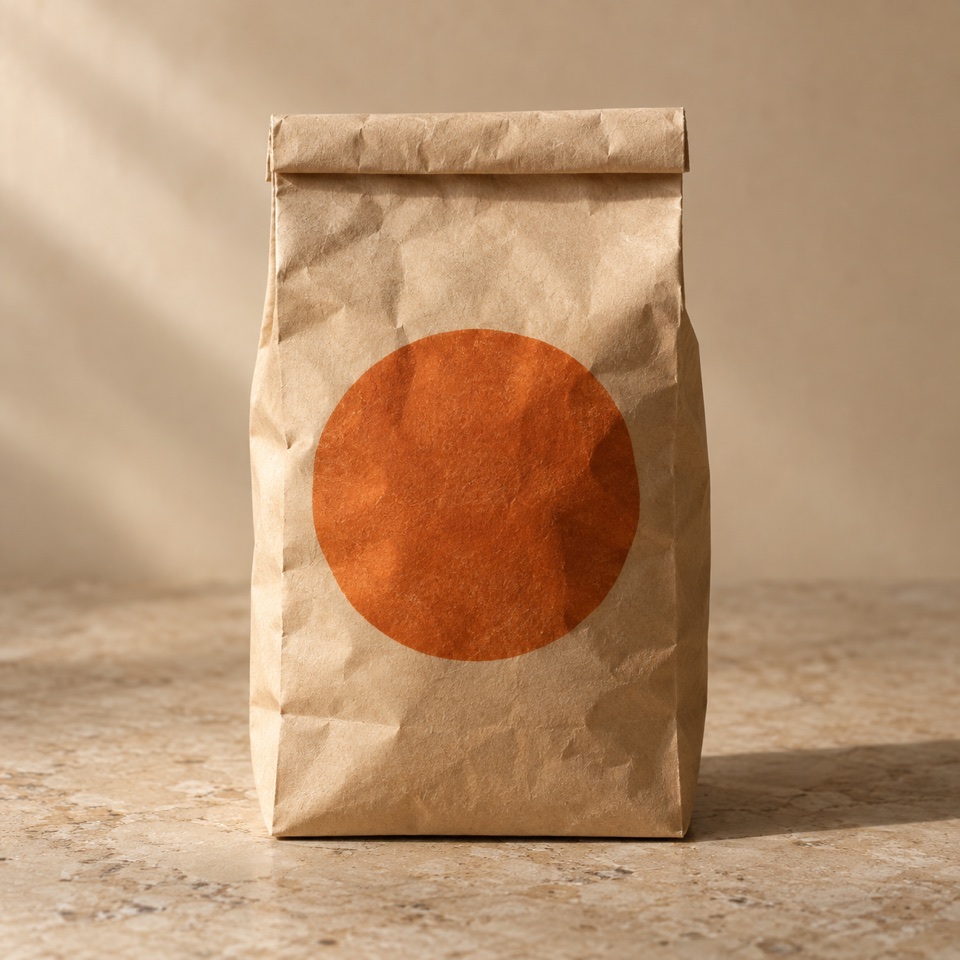
圖片先收下,再補 Prompt 與 SREF
從一張喜歡的圖片開始,把來源、Prompt 與風格參考留在同一份收藏裡,減少下一次創作時的來回尋找。
先保留靈感,不必一次填完
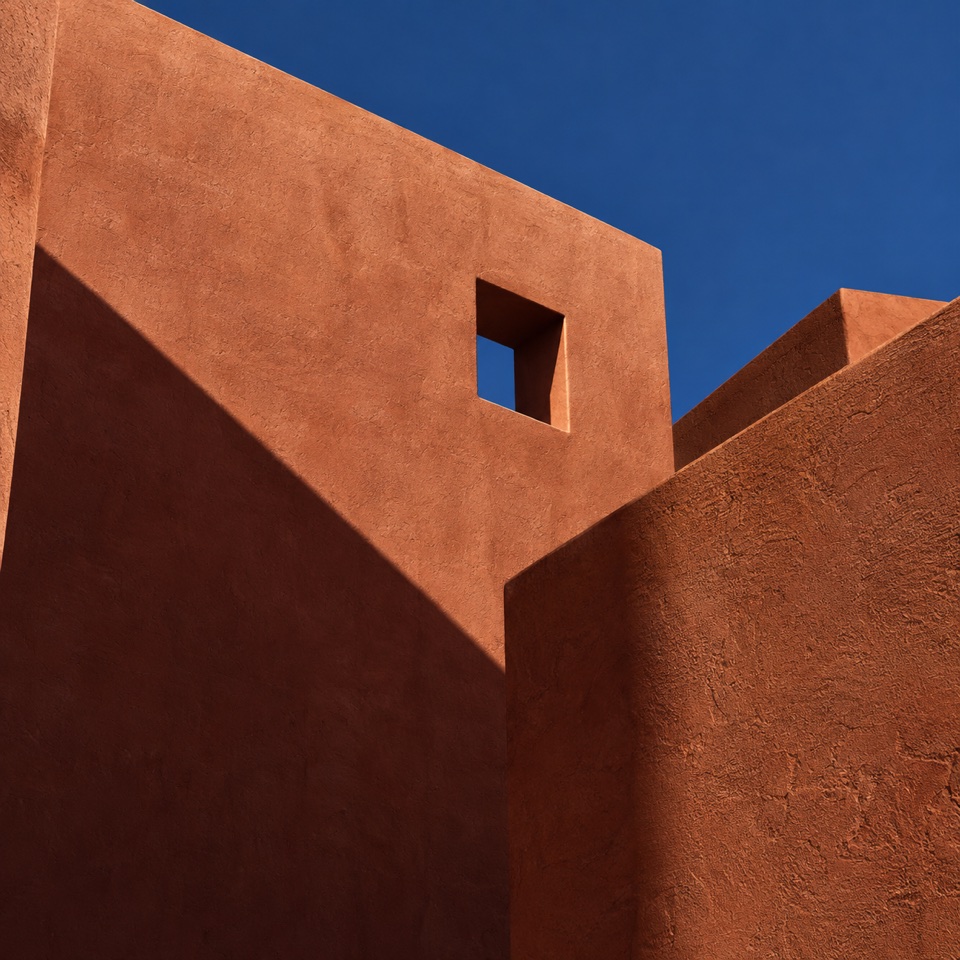
看到喜歡的構圖、色彩或材質時,先把圖片收藏起來。SREFLY for Chrome 的出發點,是讓收藏跟著瀏覽發生,不必在網頁、下載資料夾和筆記之間切換。
擴充功能提供網頁圖片的右鍵收藏與側邊欄新增入口。這個網站的拖曳介面是互動示範,使用範例圖片;它不會讀取你的 Chrome 收藏,也不會把示範圖片寫入外掛。
實際操作:在 Chrome 工具列開啟 srefly,對網頁圖片按右鍵選擇收藏;或在側邊欄按「新增」手動加入。先查看保存狀態:看到圖片副本才表示已保存媒體,只留下網址則仍需要有效來源與網路。
把圖片、文字與風格參考放在一起
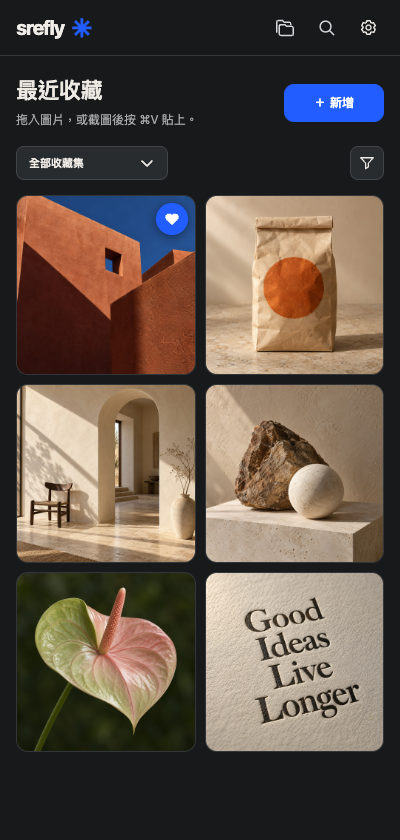
圖片負責留下視覺線索,Prompt 留下你想如何描述它,SREF 留下風格參考。三者可以放在同一份收藏,不需要每一筆都有完整內容。只想收下一段文字,也可以從文字收藏開始。
如果還沒有 Prompt,可以先記一句自己的觀察,例如「午後光線、陶土色、幾何量體」。之後有了生成提示詞,再補進同一份收藏。SREF 欄位用來保存你已有的參考,不代表工具會自動分析圖片或產生風格代碼。
點開收藏後,補上 Prompt 原文、已有的 SREF 值與來源,再留下自己想重用的特徵。複製前先查看完整內容,確認模型版本與參數;不要把欄位中的格式示範當成已驗證風格。
保留來源,讓參考可以追溯
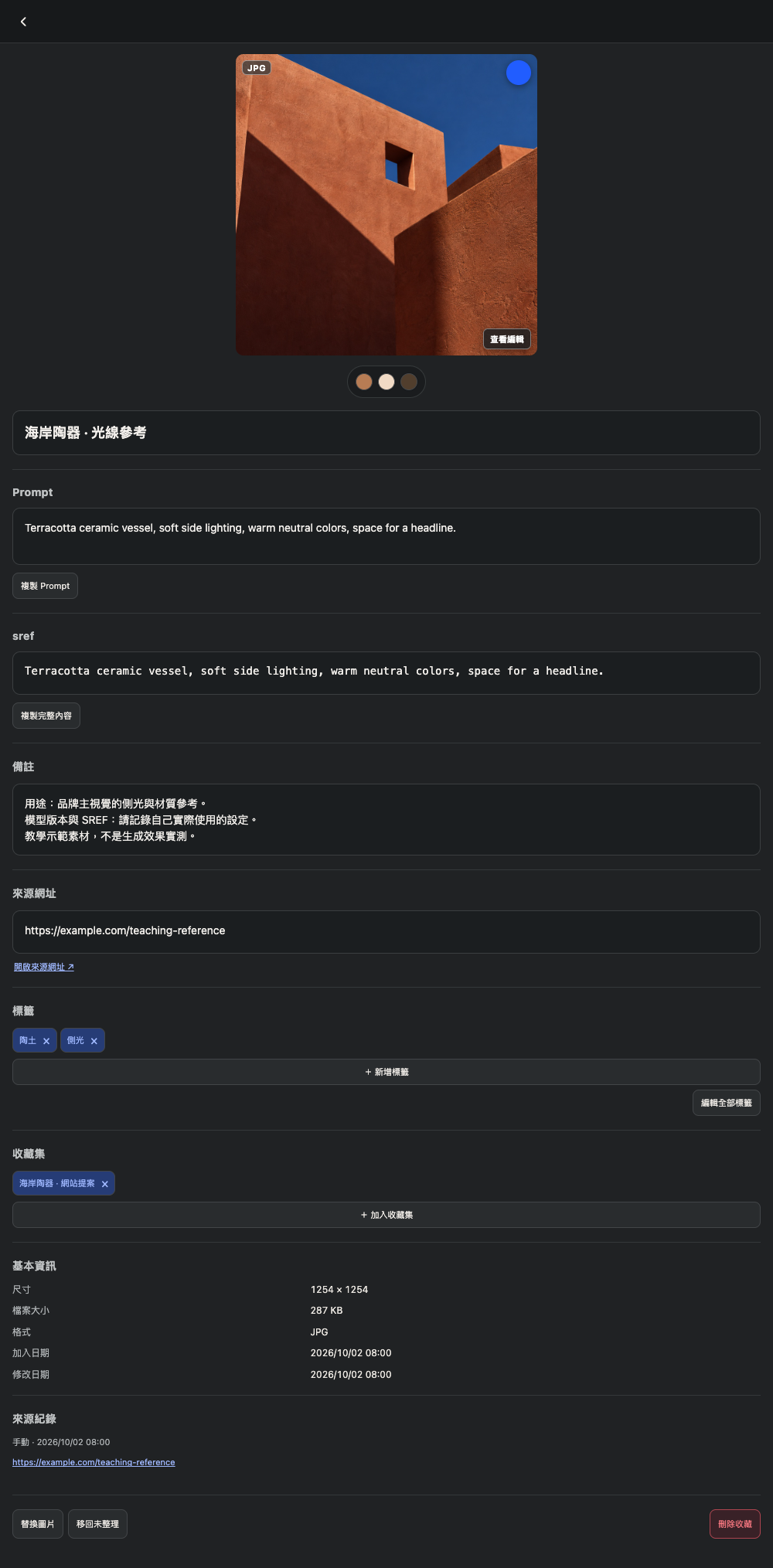
整理收藏時,也記下來源網址與自己的註記。過了一段時間,來源能幫你理解圖片的背景,註記則提醒你當初想保留哪個細節。
收藏第三方圖片或文字,不代表取得公開、轉售或商業使用權。用在對外作品前,仍要確認原作者的授權;Prompt 與 SREF 也不保證生成結果會與參考圖片相同。
從一份小收藏開始
先挑一個正在進行的專案,收下幾張真正有幫助的圖片,再補上簡短標籤。收藏的價值,在於下一次需要時能找到,而不是一次收進最多東西。
SREFLY for Chrome 提供 30 天 Email 驗證試用。可先依「安裝說明」完成安裝,再照操作教學建立第一筆收藏。
需要安裝或使用協助?前往支援中心 →